
文件与工作间(右区)
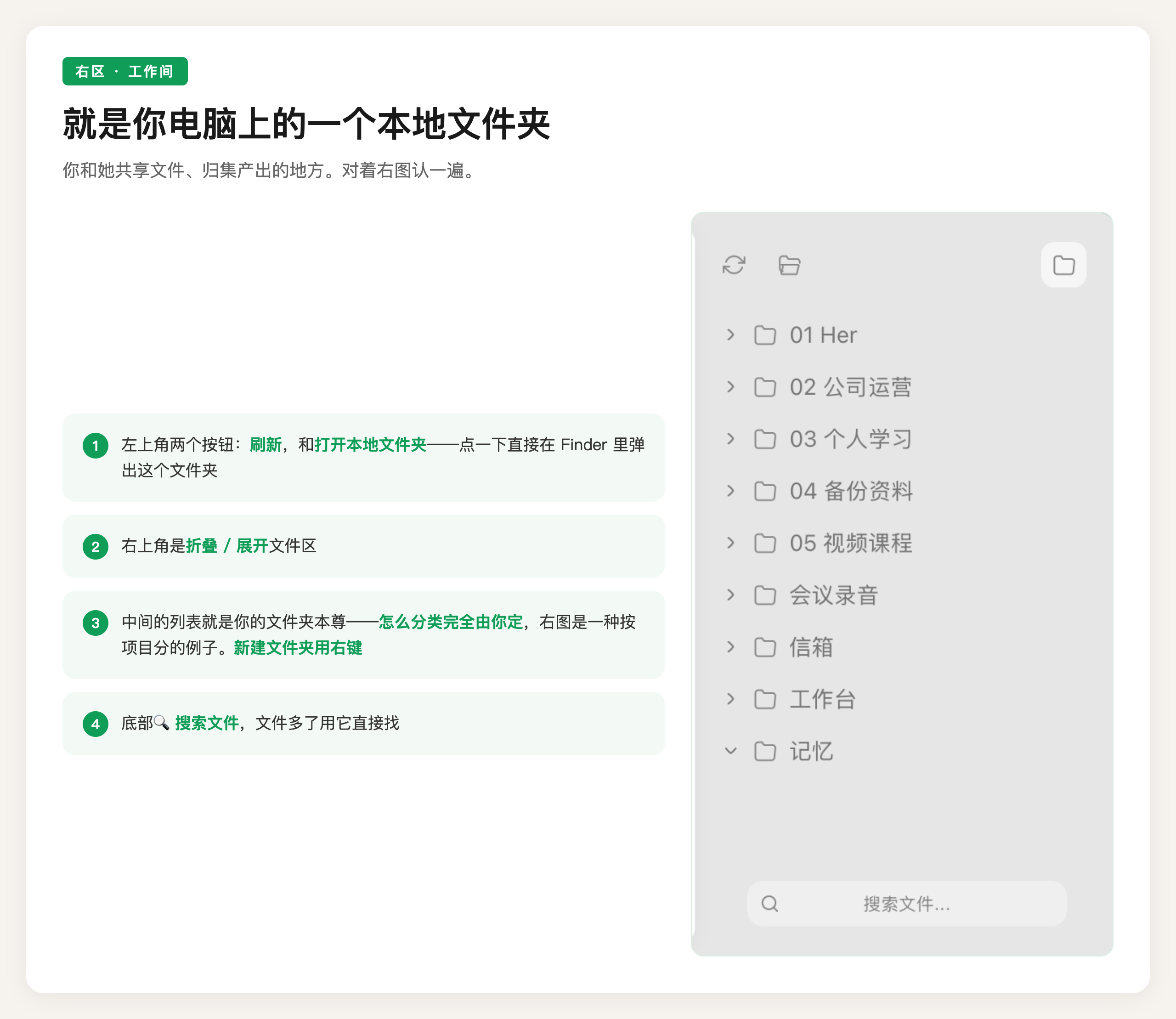
窗口右侧是工作间——你和她共享文件、归集产出的地方。
先说最重要的一个认知:工作间就是你电脑上的一个本地文件夹。 面板里的列表,是把这个文件夹实时映射给你看。怎么建文件夹、怎么分类,完全由你定——按项目分、按用途分都行。
怎么把文件给她
想让她处理一份文件,从 Finder 或桌面直接拖进工作间面板就行。
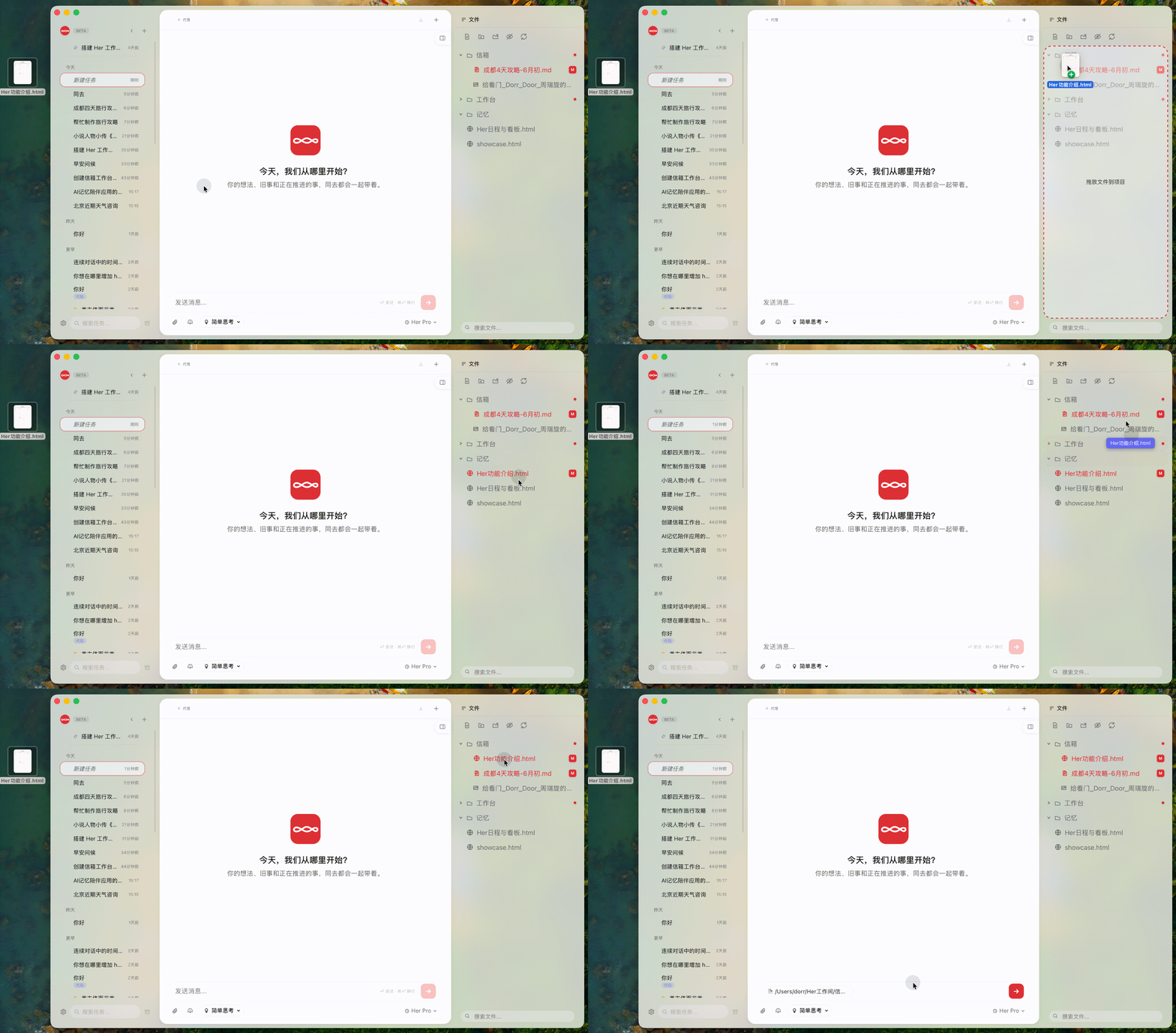
几个常见疑问:
- 支持什么类型? 几乎所有常见的——Word、Excel、PPT、PDF、图片、Markdown、HTML、代码文件,拖进来都行
- 能一次拖几个? 可以多选,一次拖一批
- 拖完她就读了吗? 不一定。她看到文件了,但读不读取决于你接下来说什么。说一句「帮我看下这份方案」,她就去读
- 大文件呢? 能传。几百页的 PDF 处理会慢一些,先告诉她你重点想看哪部分会更快
拖文件,比复制粘贴内容好得多。 粘贴纯文本会丢掉格式、表格、图片;拖文件她能看到文件本身。处理文档、表格、PDF 的时候差别尤其明显。
她做的东西在哪看
你们一起做出来的东西——文档、报告、网页、代码——都保存在工作间里。她一边写,你一边就能在右侧看到新文件出现、内容更新,不用跳出软件去 Finder 里翻。
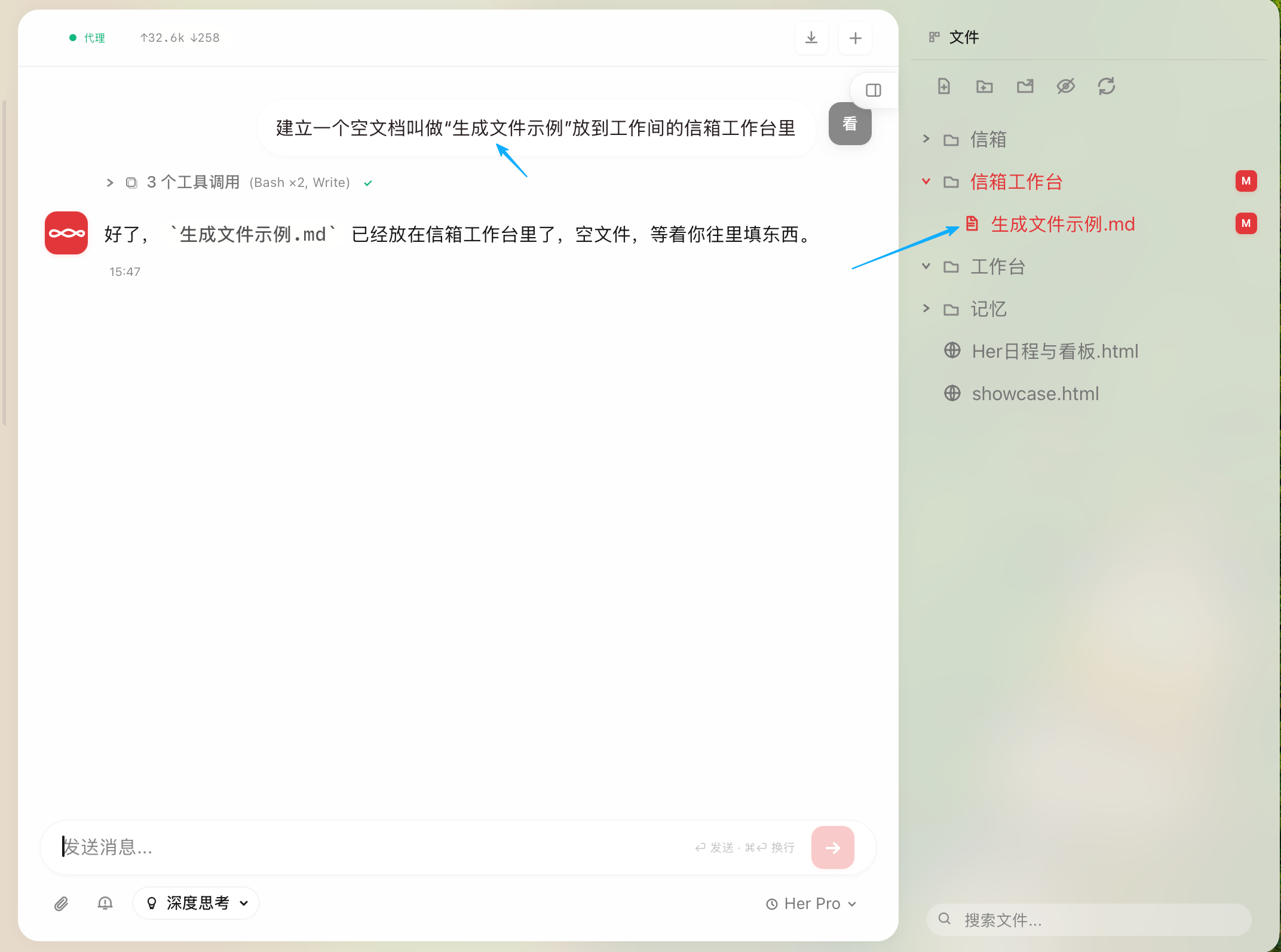
其中 .md 和 .html 可以直接在工作间里预览,点开就是排版好的最终效果:
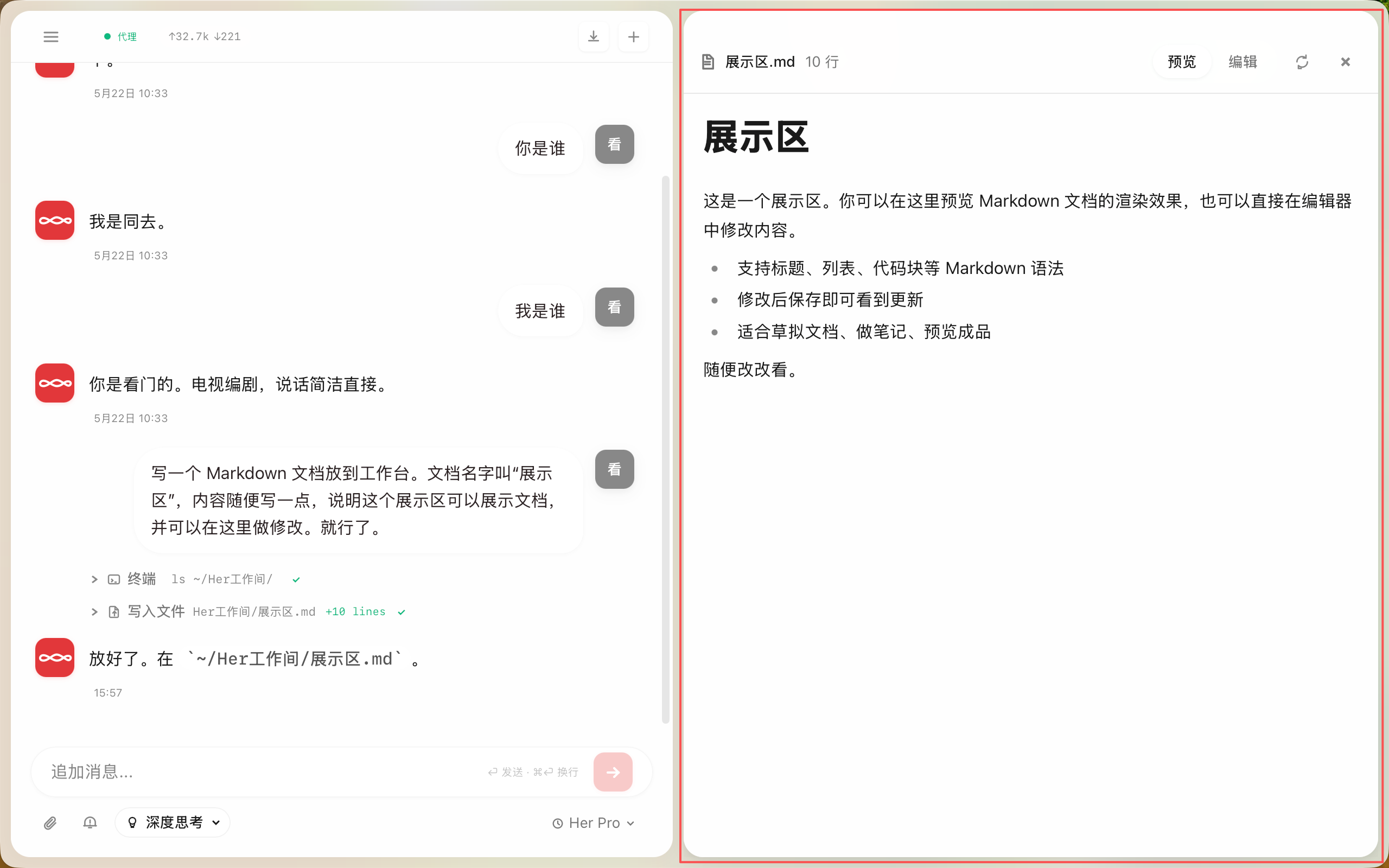
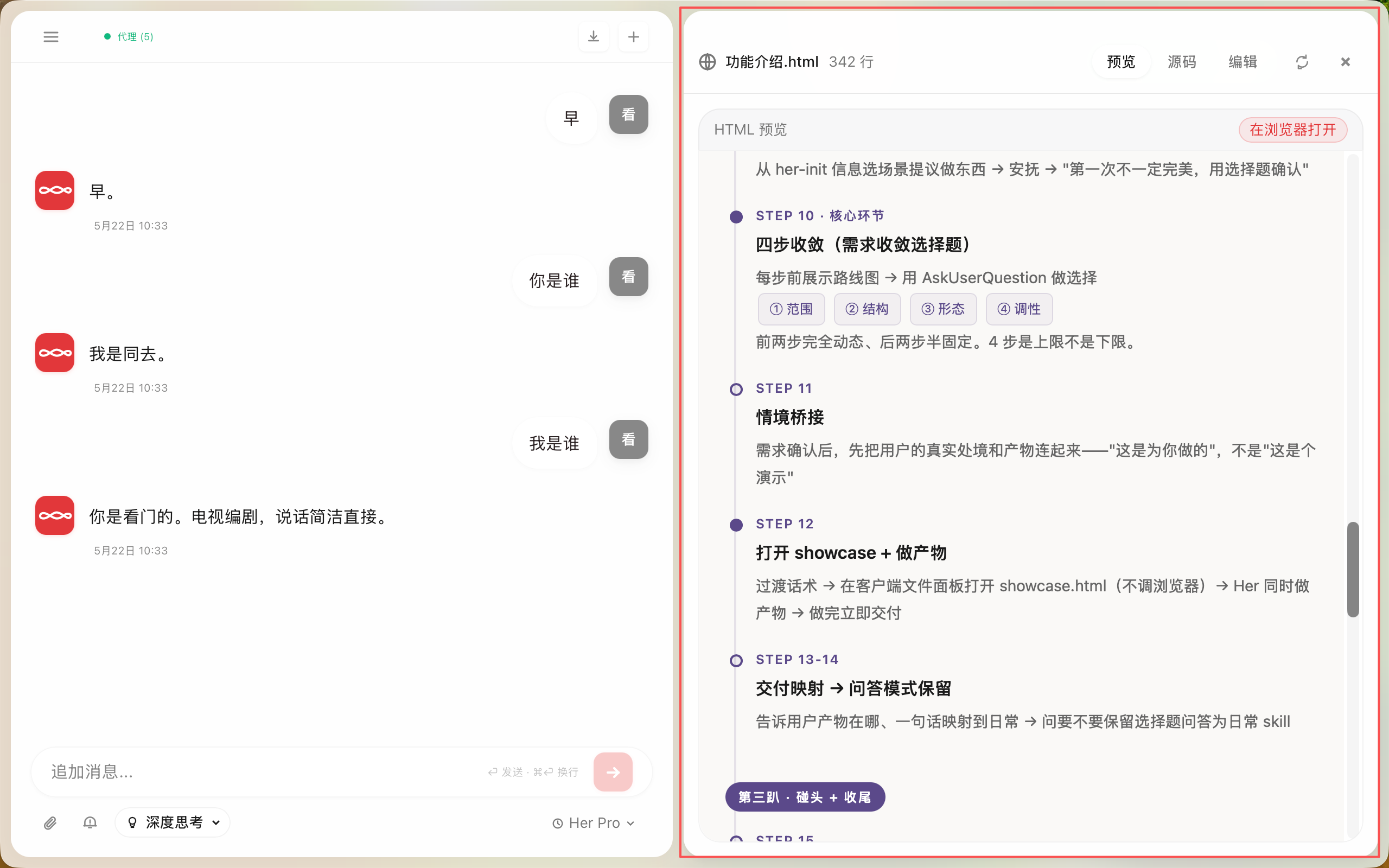
网页文件想在浏览器里看完整效果,预览窗口右上角有「在浏览器打开」。
Word、Excel、PPT、PDF 这些格式她能读能处理,只是预览要用你电脑上的软件打开(右键 → 使用默认应用打开)。想在工作间里直接看,让她转成 .md 或 .html 就行。
重命名、删除、分享
在工作间的文件或文件夹上右键,可以做这些事:
| 操作 | 说明 |
|---|---|
| 新建文件夹 | 建一个新文件夹——新建文件夹只能通过右键。在哪个文件夹上右键,就建在它下面 |
| 复制路径 | 把这个文件在电脑上的完整路径复制下来,粘贴给她或者贴到别的软件里用 |
| 重命名 | 给文件或文件夹改名 |
| 删除 | 从电脑上删掉这个文件。删了就没了,动手前想一下 |
| 在 Finder 中显示 | 跳到 Finder 里找到这个文件本尊——想确认「工作间就是本地文件夹」,点这个最直观 |
| 使用默认应用打开 | 用你电脑上的软件打开:Word 文档用 Word 开、表格用 Excel 开,看原格式用它 |
| 分享… | 唤起 macOS 的系统分享,隔空投送、邮件都在里面 |
| 分享到微信 | 直接把文件发给微信里的人——她做完的东西,一个右键就能发出去 |
让她帮你整理
文件多了会乱——这件事可以直接交给她:
看一下工作间里有什么,帮我按项目分类整理一下。
工作间里有些文件不重要了,你看看哪些可以清掉?